顯示具有 輔助工具 標籤的文章。 顯示所有文章

2010年11月26日 星期五

好用的Chrome(Google瀏覽器)外掛-讓youtube影片下載更便捷

話說自從Chrome這個Google的瀏覽器從上市之後就是我的瀏覽棄首選,便捷又【乾淨】的操作界面是深得我心啊!


03-13-31.png


Youtube上豐富又多樣的影片也是教學與生活上的好幫手!


如何在Chrome瀏覽器上能夠快速便捷的下載Youtube影片是這次要為各位介紹的重點!


雖然之前已經介紹過一篇【

使用「Moyea Youtube FLV Download」輕鬆下載網路影片

】也是關於如何下載youtube影片的操作,但在實際教學上還是有點小小困難,因為使用者還是要在二個軟體介面中操作,使用者常在介面的切換中【迷路了~哈】!因此也就啟發我思考是否有更簡潔、直覺的下載模式!


終於~~讓我找到這個03-30-21.png【超】好用的外掛程式囉!(注意喔~~這個只能外掛在Chrome中喔!)


好啦~~開始進入正題囉!


Step1:安裝
03-30-21.png外掛程式


在Chrome中連結至03-30-21.png外掛程式網站;http://userscripts.org/scripts/show/39167


點選其中的【install】按鈕


03-37-25.png


就可以自動進入外掛安裝介面,如下:


2010年10月22日 星期五

如何在本機將文件免費、快速的轉為Flash(swf)文件

之前曾經為各位介紹過【如何將文件嵌入網頁文章內,讓文件瀏覽與分享更加方便!】其嵌入的方式其中就是將文件轉為Flash文件的格式在提供嵌入網址讓編輯者將其嵌入於部落格文件或是網頁內容中。


這種方式雖然很方便但是卻也有一些缺點,那就是文件不在自己手上總是有一些些不安心,若要轉檔的文件還有些其他應用的考量,那最好還是可以在自己本機上進行轉檔的工作會比較有自主性一點。


因此,這次就將這個發現到的小工具提供給大家參考!


這次的這個小工具名為:「Print2Flash


這名稱你一看就知道他在做啥了吧!!


他的官方網站在這:http://print2flash.com/


2010年10月18日 星期一

如何使用PotPlayer設定AB點,使其具備語言學習機重複段落功能

這次的需求是這樣的~~


話說因為想讓小朋友學習背誦三字經


因此找了個影片及mp3讓小朋友可以看著學習


但是卻發現每次從頭開始真的挺麻煩的~而且也


想要讓小朋友再同一時段內重複練習某一段落


因此就想到是否可以讓該影片或mp3可以如語言學習機一樣設定AB點來重複該段落就好


在此前提之下,就先想到使用自己常用的播放軟體PotPlayer來試試,果然PotPlayer不負眾望輕易且便捷的就可以完成此需求喔


這裡就將此一做法記錄供參。


首先,當然要先有PotPlayer啊!


2010-10-18 上午 10-04-41.png


所以囉~假如還沒安裝的朋友


建議各位可以到底下這裡來下載安裝PotPlayer;


http://azo-freeware.blogspot.com/2008/12/potplayer-1317106.html


2010年5月26日 星期三

Scratch輔助工具系列---scratch2exe讓Scratch作品轉成exe執行檔

利用Scratch辛苦完成的作品儲存起來後,是其專屬的sb檔案格式。
這種格式若要開啟使用,必須先安裝scratch才能加以開啟執行。
這樣對於辛苦完成作品的流通實在是非常不方便,也無法讓其他人享受到優良的作品。
除非您利用一些網路上的展示網站或是Xoops的scratch作品展示模組網站,才能展示作品的效果。

現在,透過scratch的輔助工具:「scratch2exe」這套軟體,您就能輕易將scratch作品尤其專屬的sb檔案格式轉成可自行執行的exe執行檔格式。
這樣當你將作品傳給其他人時,他人就不必特別先去安裝Scratch了!

現在就為各位介紹這套軟體吧!

Step1. 下載scratch2exe
請連結至scratch2exe下載網址:http://chirp.scratchr.org/scratch2exe.html


點選「scratch2exe」下載連結,下載完成就OK囉!

Step2. 安裝scratch2exe
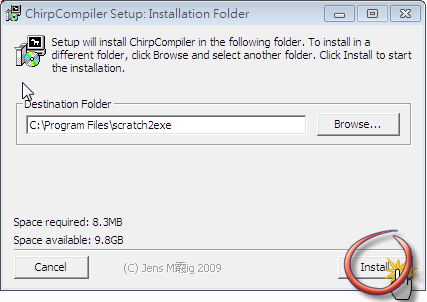
scratch2exe的安裝還挺簡單的,只要點選下來的安裝檔,進行安裝程序!
直接點選「install」按鈕即可!一路跑完,一下子就可以安裝完成囉!


安裝Visioviewer讓你順利觀看visio檔案

常會收到設備商或是其他人傳送給你visio檔案嗎?
為了使用機會不多的visio檔案,就一定要將visio這個龐然大物給裝起來嗎?
甚至可能根本就沒有這套軟體啊!
那怎麼辦咧?
趕緊去下載安裝:visioviewer這套微軟牌的免費軟體吧!

下載位址:http://www.softpedia.com/progDownload/Microsoft-Visio-Viewer-Download-7979.html


當然您也可以去微軟官方網站下載啦!(不過我自己下載時~~微軟官方網站實在慢的可以)

下載完成之後,將他安裝完成!就可以開始使用囉!

怎麼用咧??

直接將收到的VISIO檔案(副檔名應該是:vsd),點二下給他打開來,他會開啟IE瀏覽器來開啟您指定的VISIO檔案。(若是被IE擋住,就去點選「允許執行外掛程式」即可!)


以後你收到VISIO檔案時,就可順利用瀏覽器來開啟該檔案觀看囉!
Related Posts with Thumbnails