2010年10月13日 星期三

離線編輯管理Blog的好工具--Zoundry Raven

2010-10-13_161517.png


Zoundry Raven是個相當好用的離線部落格文章管理及編輯工具。


我特別強調一下喔~~是【管理】及【編輯】工具!


因為他除了具備一般的部落格文章編輯功能外,也具備將部落格文章在離線狀態下進行管理的相關功能。


因此,對於在管理及編輯部落格上,他都是一個相當好用的工具。


而且也是免費的工具咧~~中文化也不是問題!


所以,當然是趕緊推薦出來跟大家分享一下囉!


mainshot.jpg


Zoundry Raven的官方網站;http://www.zoundryraven.com/


點選這裡直接下載Zoundry Raven


中文化下載位置;點我下載中文化檔案


2010年6月8日 星期二

自製專屬的PhotoCap外框

PhotoCap是一套相當方便使用的影像應用軟體
內含豐富的外框及模板,讓你用手指輕輕一點就可以套用美麗的外框,為數位照片輕鬆加分!

話說:雖然PhotoCap具有外加外框的功能,而且其官方網站也提供許多各式各樣的外框供使用者下載。
但是有時我們就是會想要有那麼一點自己風味的外框時,不禁會有自製的念頭興起!
我咧~~自製喔?會不會很難啊~~別擔心,自製外框真的很簡單啦!跟著做一遍你就會發現三個步驟就可以做出自己的專屬外框囉!

這三個步驟就是:
一、稍微美編一下,增添個人風格
二、設定要放置照片的位置(也就是挖個洞啦)
三、設定為圖面外框,儲存起來!
這樣就OK囉!

以下就來實作吧!

匯入外框背景圖

製作外框,首先要將作為外框的背景圖先匯入PhotoCap中。


點選[1]匯入→[2]選取要做為背景的圖檔→[3]按下「OK」按鈕!
即可將圖檔匯入。

修飾背景圖

在加入的背景圖中,依照需求加上個照片顯示框、或是個人簽名、LOGO圖檔等,都是可以為背景圖加分的動作喔!


例如:可以利用上圖的「圓角矩形工具」繪製個照片顯示框,如下。


讓照片在圖片外框中顯示時,比較不會太突兀!


2010年5月28日 星期五

Scratch基本操作系列---讓Scratch中的角色動起來

在Scratch中的角色,正如之前介紹過的說明:
Scratch的角色是由一個一個的靜態造型組合而成的

相關概念請參閱:Scratch基本概念系列---認識Scratch作品中的組成元件

所以假如想要讓Scratch中的角色比較「像」活的,就要想辦法讓它動起來囉!
當然這次的操作概念也可以延伸到其他與造型變換有關的操作中,後面還會機會再做詳細介紹!

首先先來看預期完成的作品:觀看本次作品範例

這次我們只是完成一個很簡單的造型變換作品,也就是藉由角色定時切換造型,來營造出角色是動態的視覺效果

準備角色造型

首先當然要先將Scratch角色要變換的造型圖檔都先準備好,並且匯入至該角色的造型庫中。
例如要做出會跑步的貓咪,那就要先將上圖中的二種貓咪造型圖檔匯入!


角色「程式」設計

首先我們要先想好如何才能讓角色動起來呢?
讓貓咪這角色在二種造型間一直切換,就可以營造出貓咪在動的視覺效果啊!~~嗯!是個不錯的想法!
那如何讓這個邏輯想法變成可運作的「程式」呢!
就要靠Scratch提供給妳的各類程式積木囉!

首先我們將動畫設定為這個作品一執行該角色(貓咪)就要開始進行造型變換。
(圖一)

這個概念就要靠程式積木中「控制」類別的積木囉!如(圖一)中[1]將該積木拖曳至程式區中。


使用「Moyea Youtube FLV Download」輕鬆下載網路影片

網路上的影片網站愈來愈多影片內容也更加豐富多元,不過呢~~在網路上觀看有時會受限於網路頻寬,狀況不易掌握!
若是能將這些網路影片下載下來就可以做更多的應用囉!
這是就為各位介紹著個好用的工具:「Moyea Youtube FLV Download」


下載安裝「Moyea Youtube FLV Download」

「Moyea Youtube FLV Download」是套免費軟體,您可以自由下載使用。
「Moyea Youtube FLV Download」下載網址:http://www.flvsoft.com/download_flv/


點選網頁上的「Download」即可開始下載「Moyea Youtube FLV Download」了。

至於安裝就是一路「Next」就可以安裝好,就不贅述了。
安裝完成會進入執行「Moyea Youtube FLV Download」畫面,如下:


將軟體視窗關閉後,「Moyea Youtube FLV Download」會進入背景執行模式,在螢幕右上角則會有「Moyea Youtube FLV Download」的執行狀態圖示。


2010年5月26日 星期三

使用Audacity自製手機鈴聲

Audacity是一套免費且功能強大的聲音處理軟體。
你可以用它來錄音、混音也可以用它來將聲音儲存為MP3,也可以用它來隨意切割、合併聲音檔。
使用上相當便利且直覺,對於聲音處理有需求的使用者,Audacity應該可以提供你一個簡便快速上手的環境。

由於Audacity的功能真的很多,一次講不完啦!
所以這次就先針對Audacity的下載安裝及注意事項先做說明,並且以自製手機鈴聲為範例,來為各位說明如何發揮Audacity切割聲音的功能。

首先先談談Audacity的下載

Audacity的官方網站:http://audacity.sourceforge.net/
不過建議各位可以去「阿榮福利味」下載:http://azo-freeware.blogspot.com/2009/02/audacity-137-beta.htm
下載下來的不僅是免安裝版而且聲音匯出為MP3所需的元件也都打包好了。使用上相當方便!

Audacity的安裝

不是說下載免安裝版嗎?其實這裡說的安裝應該講成「解壓縮」比較適合啦!


Scratch輔助工具系列---scratch2exe讓Scratch作品轉成exe執行檔

利用Scratch辛苦完成的作品儲存起來後,是其專屬的sb檔案格式。
這種格式若要開啟使用,必須先安裝scratch才能加以開啟執行。
這樣對於辛苦完成作品的流通實在是非常不方便,也無法讓其他人享受到優良的作品。
除非您利用一些網路上的展示網站或是Xoops的scratch作品展示模組網站,才能展示作品的效果。

現在,透過scratch的輔助工具:「scratch2exe」這套軟體,您就能輕易將scratch作品尤其專屬的sb檔案格式轉成可自行執行的exe執行檔格式。
這樣當你將作品傳給其他人時,他人就不必特別先去安裝Scratch了!

現在就為各位介紹這套軟體吧!

Step1. 下載scratch2exe
請連結至scratch2exe下載網址:http://chirp.scratchr.org/scratch2exe.html


點選「scratch2exe」下載連結,下載完成就OK囉!

Step2. 安裝scratch2exe
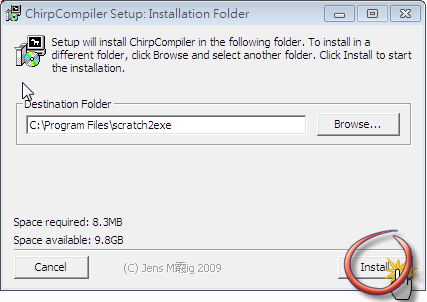
scratch2exe的安裝還挺簡單的,只要點選下來的安裝檔,進行安裝程序!
直接點選「install」按鈕即可!一路跑完,一下子就可以安裝完成囉!


Related Posts with Thumbnails